



Home • WEB мастеру • Статьи • Добавляем кнопку «Произвольный символ» на вкладку «Код» в редактор WordPress
Добавляем кнопку «Произвольный символ» на вкладку «Код» в редактор WordPress Работаем с комфортом в редакторе кода!
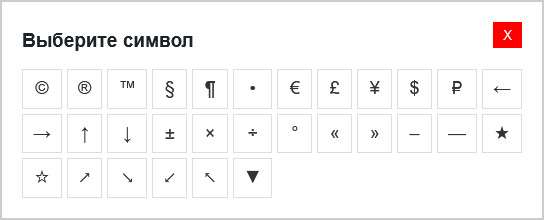 Наверняка вам приходилось при редактировании или написании поста вставлять как-либо символ в текст. И, чтобы это сделать, каждый раз нужно переключаться с редактора кода на визуальный. Это жутко не удобно… по крайней мере, (до некоторых пор) для меня было так, пока я не пришел к выводу — хватит «гемора» с переключениями, пора создать кнопочку с символами и поместить её непосредственно во вкладку «Код» редактора.
Плагин делать для такой простой функции — лишнее. Обойтись простым кодом с добавлением в functions.php — это лучшее решение…
Мне нужно было обязательно реализовать во всплывающем окне и с авто вставкой в пост, как в визуальном редакторе. Эта задача оказалась не такой уж простой. Перепробовал с десяток вариантов, копаясь в коде, пока не пришел к окончательному решению, которое меня вполне устроило.
Некоторые из вас, наверняка скажут: «А зачем еще одна кнопка, если можно переключиться на визуальный и там она уже есть?» Возможно кому-то этого достаточно, но… Если вы заметили, нередко при переключении туда-сюда, у вас может «слетать» форматирование текста, если, изначально, вы работали во вкладке «Код». Вот это и стало для меня основной причиной создания кнопки именно в редакторе кода. Это удобно на 100%! Уверен, «профессионалы» меня поймут…
Удобство такого варианта состоит еще в том, что вы сами запросто можете удалять и добавлять в код свои символы, открыв functions.php вашей темы. Где брать коды? Для этого есть масса сервисов, которые публикуют таблицы с кодами. Погуглите и найдете подходящий. Для примера сейчас можете воспользоваться этим вариантом. Копируйте HTML код или просто сам символ и вставляйте в строку var symbols =. Оба варианта работают.
Смотрим, как выглядит всплывающее окно… Обратите внимание на последний символ. В коде прописан HTML вариант, остальные символы вставлены копированием самого символа со страниц сервисов. Как видите, разницы в отображении нет. И, кликнув по выбранному символу, он сразу вставится в нужное вам место на странице редактирования текста.
Вот этот код нужно вам вставить в ваш файл functions.php:
Контент заблокирован
Доступ только для подписчиков
Ваши данные в полной безопасности. Мы не рассылаем спам.
После этого необходимо очистить кэш браузера (Ctrl+F5) и, если у вас установлен плагин кеширования, тоже сделайте очистку и посмотрите на панель с вашими стандартными кнопками… Там должна прописаться кнопочка «Символы».
Удачи и до новых встреч!
С уважением, MasterPRO
Рекомендую ознакомиться...





Подпишитесь на новости блога и получайте сообщения в числе первых!
На сегодня в блоге вашему вниманию представлено уже 263 публикаций!
Ваши данные в полной безопасности. Мы не рассылаем спам.
| ◄ Калькулятор расчета количества и стоимости бетона | RGB ⇄ HEX + EyeDropper. Плагин-конвертер цветов для WordPress ► |
|
Просмотров страницы: 399 Метки: html редактор | Web мастеру | wordpress | Новости блога | хаки | Последнее обновление статьи: 20.01.2026 Короткая ссылка: https://master-sv.com/blog/?p=15632 |
 |  |
Наберитесь терпения - новые публикации в процессе осмысления...

Подписаться
авторизуйтесь
0 комментариев


